
Registrierung vor Ort: Ihr Unternehmens-QR-Code
Erfahren Sie, wie Sie Ihren Unternehmens-QR-Code drucken und ausstellen, den Kundenregistrierungsprozess verstehen und Willkommens-E-Mails einrichten.
Ihr Unternehmens-QR-Code
Jedes Carthy-Unternehmen erhält einen einzigartigen QR-Code. Wenn Kunden diesen Code mit ihrer Handykamera scannen, gelangen sie zu einer Registrierungsseite, auf der sie sich in wenigen Sekunden für Ihr Treueprogramm anmelden können.
So finden Sie Ihren QR-Code:
- Melden Sie sich in Ihrem Carthy-Dashboard an
- Klicken Sie auf „QR-Code" in der Seitenleiste
- Sie sehen Ihren QR-Code zusammen mit Download- und Druckoptionen
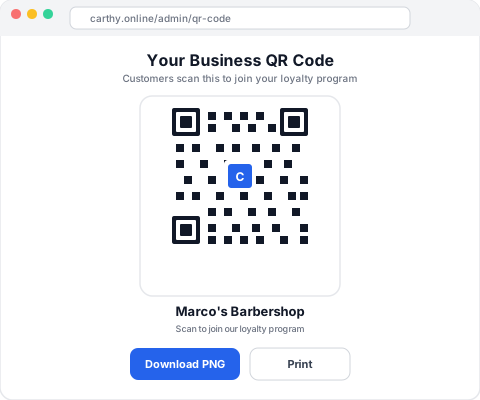
Die QR-Code-Seite zeigt auch den direkten Link an, auf den Kunden nach dem Scannen gelangen, sodass Sie ihn bei Bedarf auch digital teilen können.
Drucken und Platzieren des QR-Codes
Für die besten Ergebnisse sollte Ihr QR-Code gut sichtbar und leicht zu scannen sein. Hier sind einige Tipps zur Platzierung:
- An der Kasse oder Rezeption -- wo Kunden natürlich verweilen und bequem scannen können
- Auf Tischen -- wenn Sie ein Restaurant oder Café betreiben, sind Tischaufsteller eine hervorragende Lösung
- Am Eingang -- damit Kunden den QR-Code sehen, sobald sie eintreten
- Auf Druckmaterialien -- Speisekarten, Flyer, Visitenkarten (verwenden Sie ein Tool wie Canva für einfache Designs)
Druckempfehlungen
| Format | Größe | Am besten geeignet für |
|---|---|---|
| Thekenaufsteller | A5 oder A6 | Kassenbereiche und Empfangstheken |
| Tischaufsteller | A6 gefaltet | Restaurant- und Café-Tische |
| Wandposter | A4 oder A3 | Wartebereiche und Schaufenster |
| Aufkleber | 10x10 cm | Türen, Spiegel und andere Oberflächen |
Tip
Stellen Sie sicher, dass der QR-Code beim Drucken mindestens 3x3 cm groß ist. Kleinere Formate können für Handykameras schwer zu scannen sein, besonders bei schlechter Beleuchtung.
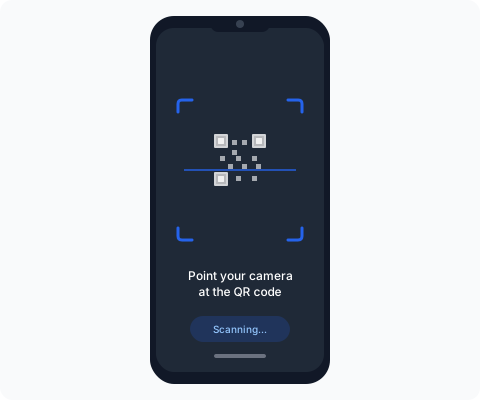
Carthy bietet eine druckoptimierte Version, die Ihren Unternehmensnamen und einen kurzen Anleitungstext enthält. Verwenden Sie die Schaltfläche „Drucken" auf der QR-Code-Seite, um dieses Layout zu erhalten.
Der Kundenregistrierungsprozess
Das passiert, wenn ein Kunde Ihren QR-Code scannt:
- Er richtet seine Handykamera auf den QR-Code
- Ein Link erscheint -- er tippt darauf, um ihn im Browser zu öffnen
- Er sieht Ihren Unternehmensnamen und ein einfaches Registrierungsformular
- Er gibt seinen Vornamen, Nachnamen, E-Mail und Geburtsdatum ein
- Er akzeptiert die Nutzungsbedingungen und Datenschutzrichtlinie
- Er tippt auf „Beitreten"
- Er erhält sofort seine digitale Treuekarte auf dem Bildschirm
- Eine Kopie wird auch an seine E-Mail zur sicheren Aufbewahrung gesendet
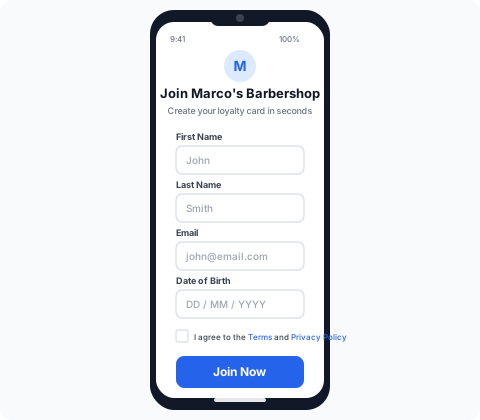
Der gesamte Vorgang dauert etwa 30 Sekunden. Kein App-Download erforderlich -- alles geschieht im Browser. Sowohl iPhone- als auch Android-Kameras können QR-Codes nativ scannen.
Tip
Ermutigen Sie Ihr Personal, Erstkunden bei der Registrierung zu unterstützen. Ein freundliches „Möchten Sie unserem Treueprogramm beitreten? Scannen Sie einfach diesen QR-Code!" bewirkt viel.
Was der Kunde erhält
Nach der Registrierung erhält Ihr Kunde:
- Einen einzigartigen QR-Code, der auf dem Bildschirm angezeigt wird und den Ihr Personal bei zukünftigen Besuchen scannen wird
- Eine Willkommens-E-Mail mit dem QR-Code der Treuekarte als Anhang
- Eine Nachricht, die bestätigt, dass er dem Treueprogramm Ihres Unternehmens beigetreten ist
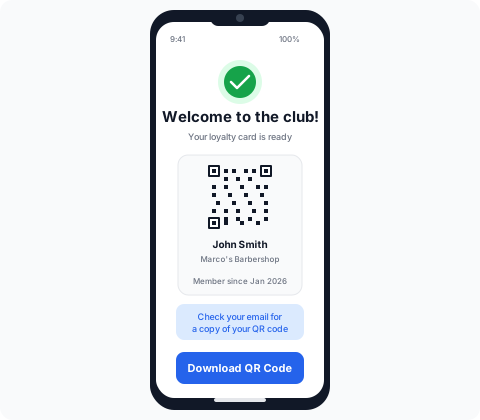
Kunden sollten die E-Mail mit dem QR-Code speichern oder einen Screenshot machen. Sie müssen diesen QR-Code bei jedem Besuch vorzeigen, damit Ihr Personal ihn erfassen kann.
Important
Wenn ein Kunde seinen QR-Code verliert, findet er ihn in seiner Willkommens-E-Mail. Als Geschäftsinhaber können Sie seinen Eintrag auch im Bereich „Kunden" Ihres Dashboards nachschlagen.
Neue Registrierungen verwalten
Jedes Mal, wenn sich ein Kunde über Ihren QR-Code registriert, erscheint er automatisch in Ihrer Kundenliste im Dashboard. Sie können:
- Kunden nach Name oder E-Mail suchen
- Details anzeigen einschließlich Besuchsverlauf und Aktionsfortschritt
- Nach Registrierungsdatum, Name oder Anzahl der Besuche sortieren
Sie müssen Registrierungen nicht „genehmigen". Kunden werden automatisch hinzugefügt und können sofort beginnen, Treuebesuche zu sammeln.
Wie geht es weiter
Ihr QR-Code ist ausgestellt und Kunden beginnen sich zu registrieren. Jetzt ist es an der Zeit zu lernen, wie Ihr Personal Besuche erfassen und Aktionen verfolgen kann im täglichen Betrieb.
Fahren Sie mit dem nächsten Leitfaden fort, in dem alles steht, was Ihr Team über den täglichen Arbeitsablauf wissen muss.
War diese Anleitung hilfreich?
Lassen Sie es uns wissen, damit wir unsere Dokumentation weiter verbessern können.