
Registrácia v prevádzke: Váš firemný QR kód
Naučte sa vytlačiť a vystaviť váš firemný QR kód, pochopte proces registrácie zákazníkov a nastavte uvítacie e-maily.
Váš firemný QR kód
Každý Carthy podnik dostane unikátny QR kód. Keď zákazníci naskenujú tento kód kamerou svojho telefónu, dostanú sa na registračnú stránku, kde sa môžu pripojiť k vášmu vernostnému programu v priebehu niekoľkých sekúnd.
Kde nájdete váš QR kód:
- Prihláste sa do vášho Carthy panelu
- Kliknite na „QR kód" v bočnom paneli
- Uvidíte váš QR kód spolu s možnosťami stiahnutia a tlače
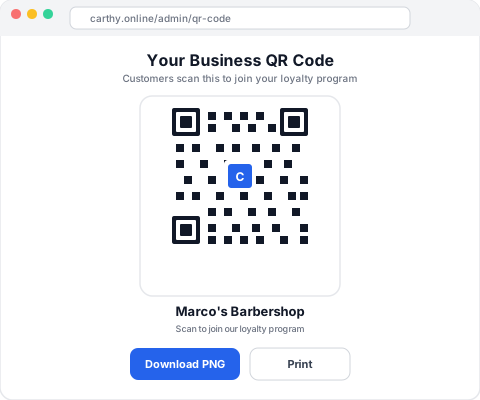
Stránka s QR kódom tiež zobrazuje priamy odkaz, na ktorý zákazníci prejdú po naskenovaní, takže ho môžete zdieľať aj digitálne.
Tlač a umiestnenie QR kódu
Pre najlepšie výsledky chcete, aby bol váš QR kód dobre viditeľný a ľahko skenovateľný. Tu je niekoľko tipov na umiestnenie:
- Pri pokladni alebo recepcii -- kde zákazníci prirodzene čakajú a môžu pohodlne skenovať
- Na stoloch -- ak prevádzkujete reštauráciu alebo kaviareň, stolové stojany sú skvelé riešenie
- Pri vchode -- aby zákazníci QR kód videli hneď ako vojdú
- Na tlačených materiáloch -- jedálne lístky, letáky, vizitky (na jednoduchý dizajn použite nástroj ako Canva)
Odporúčania pre tlač
| Formát | Veľkosť | Najlepšie pre |
|---|---|---|
| Stojanček na pult | A5 alebo A6 | Pokladne a recepčné pulty |
| Stolový stojanček | A6 zložený | Stoly v reštaurácii a kaviarni |
| Plagát na stenu | A4 alebo A3 | Čakárne a výklady |
| Nálepka | 10x10 cm | Dvere, zrkadlá a iné povrchy |
Tip
Uistite sa, že QR kód má pri tlači minimálne 3x3 cm. Menšie veľkosti môžu byť ťažko skenovateľné kamerou telefónu, najmä pri slabom osvetlení.
Carthy poskytuje verziu optimalizovanú pre tlač, ktorá obsahuje názov vášho podniku a krátky inštruktážny text. Použite tlačidlo „Tlačiť" na stránke QR kódu pre získanie tohto rozloženia.
Proces registrácie zákazníka
Čo sa stane, keď zákazník naskenuje váš QR kód:
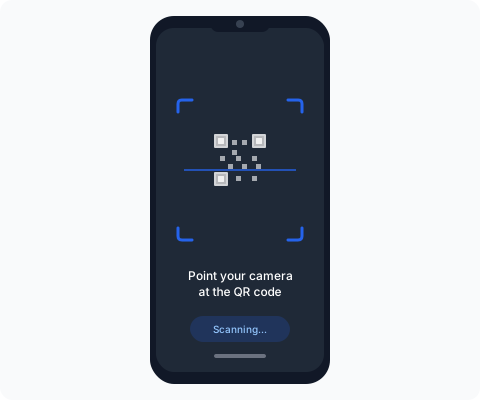
- Namieri kameru telefónu na QR kód
- Zobrazí sa odkaz -- ťukne naň pre otvorenie v prehliadači
- Uvidí názov vášho podniku a jednoduchý registračný formulár
- Zadá svoje meno, priezvisko, e-mail a dátum narodenia
- Odsúhlasí podmienky a zásady ochrany osobných údajov
- Ťukne na „Pripojiť sa"
- Okamžite dostane svoju digitálnu vernostnú kartu na obrazovke
- Kópia sa odošle aj na e-mail pre bezpečné uloženie
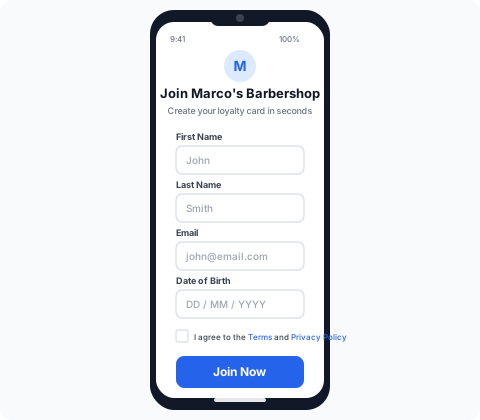
Celý proces trvá približne 30 sekúnd. Nie je potrebné sťahovať žiadnu aplikáciu -- všetko prebieha v prehliadači. Kamery iPhone aj Android telefónov dokážu skenovať QR kódy natívne.
Tip
Povzbuďte personál, aby pomohol prvým zákazníkom s registráciou. Priateľské „Chceli by ste sa pridať k nášmu vernostnému programu? Stačí naskenovať tento QR kód!" dokáže veľa.
Čo zákazník dostane
Po registrácii zákazník dostane:
- Unikátny QR kód zobrazený na obrazovke, ktorý bude váš personál skenovať pri budúcich návštevách
- Uvítací e-mail s priloženým QR kódom vernostnej karty
- Správu potvrdzujúcu, že sa pripojil k vernostnému programu vášho podniku
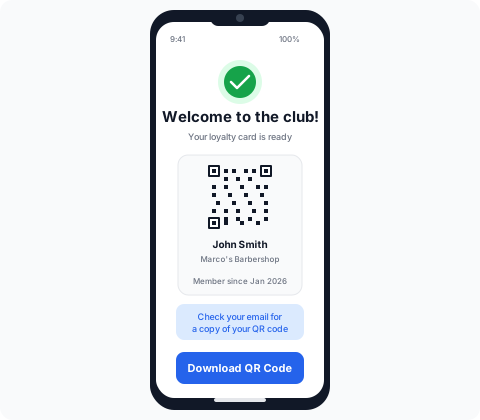
Zákazníci by si mali uložiť e-mail s QR kódom alebo urobiť snímku obrazovky. Budú musieť tento QR kód ukázať pri každej návšteve, aby ho váš personál mohol zaznamenať.
Dôležité
Ak zákazník stratí svoj QR kód, nájde ho v uvítacom e-maili. Ako majiteľ podniku môžete tiež vyhľadať jeho záznam v sekcii Zákazníci na vašom paneli.
Správa nových registrácií
Zakaždým keď sa zákazník zaregistruje cez váš QR kód, automaticky sa objaví vo vašom zozname Zákazníkov na paneli. Môžete:
- Vyhľadávať zákazníkov podľa mena alebo e-mailu
- Zobraziť detaily vrátane histórie návštev a postupu v akciách
- Triediť podľa dátumu registrácie, mena alebo počtu návštev
Registrácie nemusíte nijako „schvaľovať". Zákazníci sú automaticky pridaní a môžu okamžite začať zbierať vernostné návštevy.
Čo ďalej
Váš QR kód je vystavený a zákazníci sa začínajú registrovať. Teraz je čas naučiť sa, ako môže váš personál zaznamenávať návštevy a sledovať akcie v každodennej prevádzke.
Pokračujte ďalším sprievodcom, kde nájdete všetko, čo váš tím potrebuje vedieť o dennom pracovnom postupe.
Bol tento sprievodca užitočný?
Dajte nám vedieť, aby sme mohli naďalej zlepšovať našu dokumentáciu.