
Začíname: Nastavenie vášho Carthy účtu
Vytvorte si účet, nastavte firemný profil a preskúmajte panel. Tento sprievodca vás prevedie každým krokom úvodného nastavenia.
Vytvorenie účtu
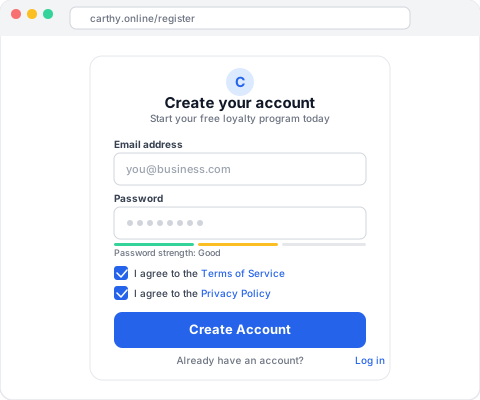
Začať s Carthy trvá len pár minút. Prejdite na carthy.com/register a uvidíte registračný formulár.
Budete potrebovať:
- Vašu e-mailovú adresu -- bude slúžiť na prihlásenie a prijímanie notifikácií
- Bezpečné heslo -- minimálne 8 znakov, odporúčame kombináciu písmen a čísiel. Pozrite si tipy na tvorbu bezpečných hesiel
Kliknite na „Vytvoriť účet" a môžete začať. Celý proces trvá menej ako minútu.
Tip
Použite váš hlavný firemný e-mail. Na túto adresu budú zákazníci vidieť v uvítacích e-mailoch a budete na ňu dostávať dôležité notifikácie o vašom vernostnom programe.
Overenie e-mailu
Po registrácii dostanete overovací e-mail. Kliknite na odkaz v e-maili pre potvrdenie vášho účtu. Tento krok zabezpečuje ochranu vášho účtu.
Ak e-mail nevidíte:
- Skontrolujte priečinok spam alebo nevyžiadanú poštu
- Uistite sa, že ste zadali správnu e-mailovú adresu
- Počkajte niekoľko minút -- e-maily môžu mať niekedy oneskorenie
- Skúste odkaz „Znovu odoslať overenie" na prihlasovacej stránke
Dôležité
Pred dokončením firemného profilu a začatím používania panelu musíte overiť svoj e-mail.
Nastavenie firemného profilu
Po overení e-mailu budete vyzvaní na vyplnenie firemného profilu. Tieto informácie sa zobrazujú na vernostných kartách vašich zákazníkov, preto sa uistite, že sú presné.
Vyplníte:
| Pole | Čo zadať | Prečo je to dôležité |
|---|---|---|
| Názov podniku | Váš verejný názov podniku | Zobrazuje sa zákazníkom na vernostných kartách a v e-mailoch |
| Obchodné meno | Registrovaný názov spoločnosti | Pre súlad s predpismi a vaše záznamy |
| Adresa podniku | Vaša fyzická prevádzka | Pomáha zákazníkom vás nájsť -- udržujte konzistentnosť s vaším Google Business profilom |
| Mesto a PSČ | Kde pôsobíte | Regionálne nastavenia a lokalizácia |
| Krajina | Krajina vášho podnikania | Mena a regulačný súlad |
Tip
Použite názov, pod ktorým vás zákazníci poznajú. Ak je váš obchodný názov „ABC Holdings s.r.o.", ale všetci vás poznajú ako „Jožkova kaviareň", použite „Jožkova kaviareň" ako názov podniku.
Objavovanie panelu
Po vyplnení profilu sa dostanete na Carthy panel. Je to vaše riadiace centrum. Tu nájdete:
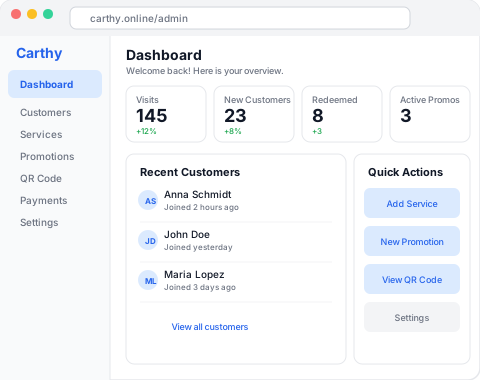
- Panel -- Rýchly prehľad o vašich zákazníkoch, návštevách a aktívnych akciách
- Zákazníci -- Prehľadávateľný zoznam všetkých, ktorí sa pripojili k vášmu vernostnému programu
- Služby -- Definujte služby alebo produkty, ktoré vaša prevádzka ponúka
- Akcie -- Vytvárajte a spravujte vernostné odmeny
- QR kód -- Váš unikátny firemný QR kód pre registráciu zákazníkov
- Platby -- Správa predplatného a zobrazenie využitia
- Nastavenia -- Aktualizácia firemného profilu a údajov účtu
Venujte pár minút prieskumu. Všetko je navrhnuté intuitívne, ale ak budete niekedy potrebovať pomoc, tieto sprievodcovia vám poradia.
Pridanie služieb
Pred vytvorením akcií musíte definovať služby, ktoré vaša prevádzka ponúka. Služby sú to, prečo k vám zákazníci chodia -- strihy, káva, umytie auta, masáže a podobne.
Pre pridanie služby:
- Prejdite do sekcie Služby v bočnom paneli
- Kliknite na „Pridať službu"
- Zadajte názov služby (napr. „Espresso", „Pánsky strih")
- Prepnite ju na Aktívna, aby mohla byť použitá v akciách a návštevách
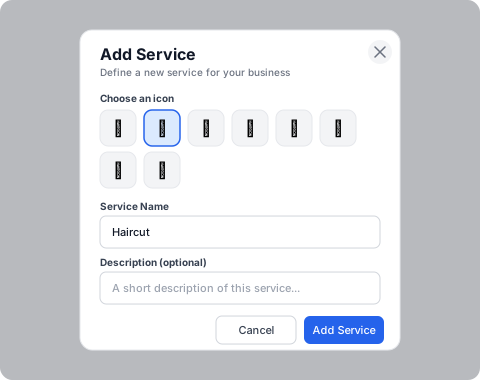
Môžete pridať toľko služieb, koľko váš plán umožňuje. V bezplatnom pláne môžete mať maximálne 2 služby.
Tip
Názvy služieb nechajte krátke a jasné. Váš personál ich bude musieť rýchlo vyberať pri zaznamenávaní návštev.
Vytvorenie prvej akcie
Akcie sú srdcom Carthy. Akcia odmení zákazníkov po splnení stanoveného počtu návštev pre konkrétnu službu.
Pre vytvorenie akcie:
- Prejdite do sekcie Akcie v bočnom paneli
- Kliknite na „Nová akcia"
- Vyberte, na ktorú službu sa akcia vzťahuje
- Nastavte počet návštev potrebných na splnenie (napr. 10 návštev)
- Napíšte popis odmeny (napr. „Káva zadarmo pri ďalšej návšteve")
- Nastavte dátum začiatku a voliteľne dátum ukončenia
- Kliknite na „Vytvoriť akciu"
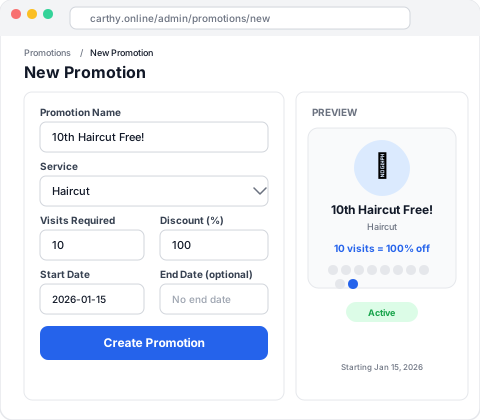
Keď je akcia aktívna, zakaždým keď zákazník dosiahne požadovaný počet návštev pre danú službu, váš personál bude upozornený, aby mohol ponúknuť odmenu.
Dôležité
Pred vytvorením akcie sa uistite, že máte aspoň jednu aktívnu službu. Akcie sú vždy viazané na konkrétnu službu.
Čo ďalej
Váš účet je nastavený, služby sú definované a vaša prvá akcia je aktívna. Ďalším krokom je vytlačiť váš QR kód a vystaviť ho v prevádzke, aby sa zákazníci mohli začať prihlasovať do vášho vernostného programu.
Pokračujte ďalším sprievodcom, kde sa dozviete všetko o nastavení QR kódu v prevádzke a o skúsenosti zákazníkov s registráciou.
Bol tento sprievodca užitočný?
Dajte nám vedieť, aby sme mohli naďalej zlepšovať našu dokumentáciu.