
Erste Schritte: Ihr Carthy-Konto einrichten
Erstellen Sie Ihr Konto, richten Sie Ihr Unternehmensprofil ein und erkunden Sie das Dashboard. Dieser Leitfaden führt Sie durch jeden Schritt der Ersteinrichtung.
Konto erstellen
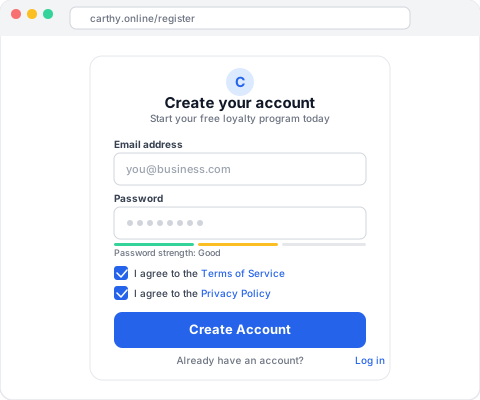
Der Einstieg bei Carthy dauert nur wenige Minuten. Gehen Sie zu carthy.com/register und Sie sehen das Registrierungsformular.
Sie benötigen:
- Ihre E-Mail-Adresse -- diese dient als Login und zum Empfang von Benachrichtigungen
- Ein sicheres Passwort -- mindestens 8 Zeichen, eine Kombination aus Buchstaben und Zahlen wird empfohlen. Siehe Tipps für sichere Passwörter
Klicken Sie auf „Konto erstellen" und schon kann es losgehen. Der gesamte Vorgang dauert weniger als eine Minute.
Tip
Verwenden Sie Ihre geschäftliche Haupt-E-Mail-Adresse. Diese Adresse sehen Ihre Kunden in Willkommens-E-Mails, und hierüber erhalten Sie wichtige Benachrichtigungen zu Ihrem Treueprogramm.
E-Mail-Verifizierung
Nach der Registrierung erhalten Sie eine Bestätigungs-E-Mail. Klicken Sie auf den Link in der E-Mail, um Ihr Konto zu bestätigen. Dieser Schritt gewährleistet die Sicherheit Ihres Kontos.
Falls Sie die E-Mail nicht sehen:
- Überprüfen Sie Ihren Spam- oder Junk-Ordner
- Stellen Sie sicher, dass Sie die richtige E-Mail-Adresse eingegeben haben
- Warten Sie einige Minuten -- E-Mails können manchmal verzögert eintreffen
- Versuchen Sie den Link „Bestätigung erneut senden" auf der Anmeldeseite
Important
Sie müssen Ihre E-Mail verifizieren, bevor Sie Ihr Unternehmensprofil vervollständigen und das Dashboard nutzen können.
Unternehmensprofil einrichten
Nach der E-Mail-Verifizierung werden Sie aufgefordert, Ihr Unternehmensprofil auszufüllen. Diese Informationen erscheinen auf den Treuekarten Ihrer Kunden -- stellen Sie daher sicher, dass sie korrekt sind.
Sie füllen aus:
| Feld | Was eingeben | Warum es wichtig ist |
|---|---|---|
| Unternehmensname | Ihr öffentlicher Geschäftsname | Wird Kunden auf Treuekarten und in E-Mails angezeigt |
| Handelsname | Eingetragener Firmenname | Für die Einhaltung von Vorschriften und Ihre Unterlagen |
| Geschäftsadresse | Ihr physischer Standort | Hilft Kunden, Sie zu finden -- halten Sie diese konsistent mit Ihrem Google-Unternehmensprofil |
| Stadt und Postleitzahl | Wo Sie tätig sind | Regionale Einstellungen und Lokalisierung |
| Land | Ihr Geschäftsland | Währung und regulatorische Konformität |
Tip
Verwenden Sie den Namen, unter dem Ihre Kunden Sie kennen. Wenn Ihr Handelsname „ABC Holdings GmbH" lautet, aber alle Sie als „Joes Kaffee" kennen, verwenden Sie „Joes Kaffee" als Unternehmensnamen.
Das Dashboard erkunden
Nach dem Ausfüllen Ihres Profils gelangen Sie zum Carthy-Dashboard. Dies ist Ihre Steuerzentrale. Hier finden Sie:
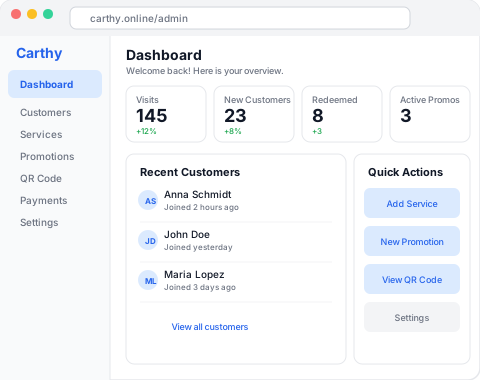
- Dashboard -- Ein schneller Überblick über Ihre Kunden, Besuche und aktive Aktionen
- Kunden -- Eine durchsuchbare Liste aller Teilnehmer Ihres Treueprogramms
- Dienstleistungen -- Definieren Sie die Dienstleistungen oder Produkte, die Ihr Unternehmen anbietet
- Aktionen -- Erstellen und verwalten Sie Treueprämien
- QR-Code -- Ihr einzigartiger Unternehmens-QR-Code für die Kundenregistrierung
- Zahlungen -- Verwalten Sie Ihr Abonnement und sehen Sie die Nutzung ein
- Einstellungen -- Aktualisieren Sie Ihr Unternehmensprofil und Kontodaten
Nehmen Sie sich einige Minuten Zeit zum Erkunden. Alles ist intuitiv gestaltet, aber wenn Sie Hilfe benötigen, stehen Ihnen diese Leitfäden zur Verfügung.
Dienstleistungen hinzufügen
Bevor Sie Aktionen erstellen, müssen Sie die Dienstleistungen definieren, die Ihr Unternehmen anbietet. Dienstleistungen sind das, wofür Ihre Kunden kommen -- Haarschnitte, Kaffee, Autowäsche, Massagen usw.
Um eine Dienstleistung hinzuzufügen:
- Gehen Sie zu Dienstleistungen in der Seitenleiste
- Klicken Sie auf „Dienstleistung hinzufügen"
- Geben Sie den Namen der Dienstleistung ein (z. B. „Espresso", „Herrenhaarschnitt")
- Schalten Sie sie auf Aktiv, damit sie in Aktionen und Besuchen verwendet werden kann
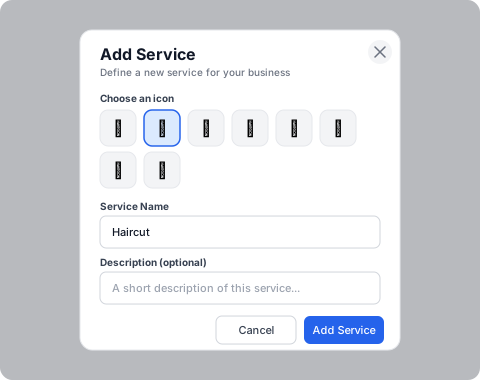
Sie können so viele Dienstleistungen hinzufügen, wie Ihr Tarif erlaubt. Im kostenlosen Tarif können Sie maximal 2 Dienstleistungen haben.
Tip
Halten Sie die Namen der Dienstleistungen kurz und klar. Ihr Personal muss diese bei der Erfassung von Besuchen schnell auswählen können.
Ihre erste Aktion erstellen
Aktionen sind das Herzstück von Carthy. Eine Aktion belohnt Kunden, nachdem sie eine bestimmte Anzahl von Besuchen für eine bestimmte Dienstleistung erreicht haben.
Um eine Aktion zu erstellen:
- Gehen Sie zu Aktionen in der Seitenleiste
- Klicken Sie auf „Neue Aktion"
- Wählen Sie, für welche Dienstleistung die Aktion gilt
- Legen Sie die Anzahl der Besuche fest, die erforderlich sind (z. B. 10 Besuche)
- Schreiben Sie die Prämienbeschreibung (z. B. „Gratis Kaffee beim nächsten Besuch")
- Setzen Sie das Startdatum und optional ein Enddatum
- Klicken Sie auf „Aktion erstellen"
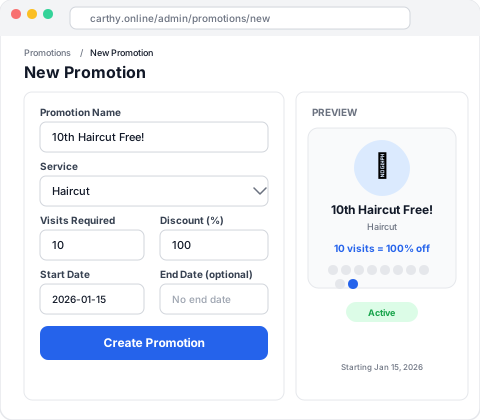
Sobald eine Aktion aktiv ist, wird Ihr Personal jedes Mal benachrichtigt, wenn ein Kunde die erforderliche Anzahl von Besuchen für diese Dienstleistung erreicht, damit die Prämie angeboten werden kann.
Important
Stellen Sie sicher, dass Sie mindestens eine aktive Dienstleistung haben, bevor Sie eine Aktion erstellen. Aktionen sind immer an eine bestimmte Dienstleistung gebunden.
Wie geht es weiter
Ihr Konto ist eingerichtet, Ihre Dienstleistungen sind definiert und Ihre erste Aktion ist aktiv. Der nächste Schritt ist, Ihren QR-Code auszudrucken und im Geschäft auszustellen, damit Kunden anfangen können, sich für Ihr Treueprogramm anzumelden.
Fahren Sie mit dem nächsten Leitfaden fort, um alles über die Einrichtung Ihres QR-Codes im Geschäft und das Registrierungserlebnis für Kunden zu erfahren.
War diese Anleitung hilfreich?
Lassen Sie es uns wissen, damit wir unsere Dokumentation weiter verbessern können.