
Primeros pasos: Configuración de tu cuenta Carthy
Crea tu cuenta, configura el perfil de tu negocio y explora el panel de control. Esta guía te acompaña en cada paso de la configuración inicial.
Creación de tu cuenta
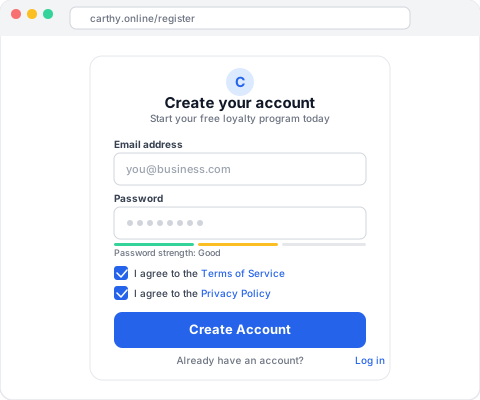
Empezar con Carthy solo lleva unos minutos. Dirígete a carthy.com/register y verás el formulario de registro.
Necesitarás proporcionar:
- Tu dirección de correo electrónico -- será tu inicio de sesión y donde recibirás las notificaciones
- Una contraseña segura -- al menos 8 caracteres, se recomienda combinar letras y números. Consulta los consejos para crear contraseñas seguras
Haz clic en "Crear cuenta" y ya puedes empezar. El proceso dura menos de un minuto.
Tip
Utiliza tu correo electrónico principal de empresa. Es la dirección que tus clientes verán en los correos de bienvenida y donde recibirás notificaciones importantes sobre tu programa de fidelización.
Verificación del correo electrónico
Tras registrarte, recibirás un correo de verificación. Haz clic en el enlace del correo para confirmar tu cuenta. Este paso garantiza la seguridad de tu cuenta.
Si no ves el correo:
- Revisa tu carpeta de spam o correo no deseado
- Asegúrate de haber introducido la dirección de correo correcta
- Espera unos minutos -- los correos pueden retrasarse a veces
- Prueba el enlace "Reenviar verificación" en la página de inicio de sesión
Important
Debes verificar tu correo electrónico antes de poder completar el perfil de tu negocio y empezar a usar el panel de control.
Configuración del perfil de tu negocio
Una vez verificado tu correo, se te pedirá que completes el perfil de tu negocio. Esta información aparece en las tarjetas de fidelización de tus clientes, así que asegúrate de que sea precisa.
Deberás rellenar:
| Campo | Qué introducir | Por qué es importante |
|---|---|---|
| Nombre del negocio | El nombre público de tu negocio | Se muestra a los clientes en las tarjetas de fidelización y correos electrónicos |
| Razón social | Nombre registrado de la empresa | Para cumplimiento normativo y tus registros |
| Dirección del negocio | Tu ubicación física | Ayuda a los clientes a encontrarte -- mantenla coherente con tu Perfil de Google Business |
| Ciudad y código postal | Donde operas | Configuración regional y localización |
| País | Tu país de operación | Moneda y cumplimiento normativo |
Tip
Usa el nombre por el que tus clientes te conocen. Si tu razón social es "ABC Holdings S.L." pero todos te conocen como "Café de Juan", usa "Café de Juan" como nombre del negocio.
Exploración del panel de control
Tras completar tu perfil, accederás al Panel de control de Carthy. Es tu centro de mando. Esto es lo que encontrarás:
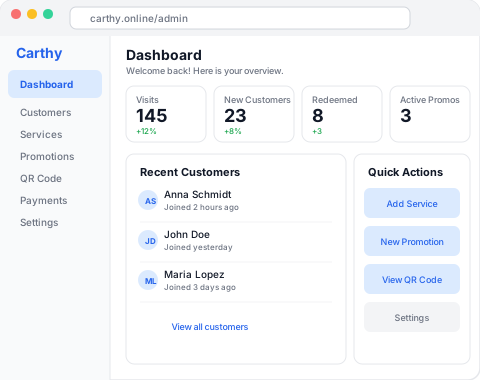
- Panel -- Una visión rápida de tus clientes, visitas y promociones activas
- Clientes -- Una lista con búsqueda de todos los que se han unido a tu programa de fidelización
- Servicios -- Define los servicios o productos que ofrece tu negocio
- Promociones -- Crea y gestiona las recompensas de fidelización
- Código QR -- Tu código QR único de negocio para el registro de clientes
- Pagos -- Gestiona tu plan de suscripción y consulta el uso
- Ajustes -- Actualiza el perfil de tu negocio y los datos de la cuenta
Dedica unos minutos a explorarlo. Todo está diseñado para ser intuitivo, pero si alguna vez necesitas ayuda, estas guías están a tu disposición.
Añadir tus servicios
Antes de crear promociones, necesitas definir los servicios que ofrece tu negocio. Los servicios son lo que tus clientes vienen a buscar -- cortes de pelo, café, lavado de coches, masajes, etc.
Para añadir un servicio:
- Ve a Servicios en la barra lateral
- Haz clic en "Añadir servicio"
- Introduce el nombre del servicio (p. ej., "Espresso", "Corte de caballero")
- Actívalo como Activo para que pueda usarse en promociones y visitas
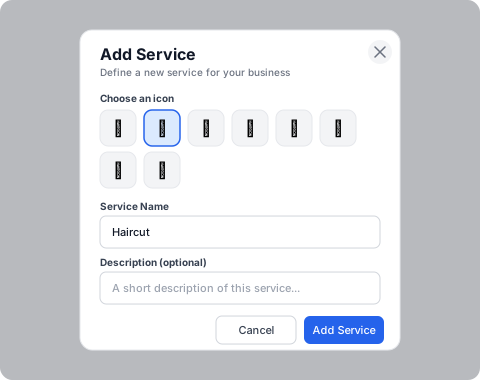
Puedes añadir tantos servicios como permita tu plan. En el plan Gratuito puedes tener hasta 2 servicios.
Tip
Mantén los nombres de los servicios cortos y claros. Tu personal tendrá que seleccionarlos rápidamente al registrar visitas.
Creación de tu primera promoción
Las promociones son el corazón de Carthy. Una promoción recompensa a los clientes tras completar un número determinado de visitas para un servicio específico.
Para crear una promoción:
- Ve a Promociones en la barra lateral
- Haz clic en "Nueva promoción"
- Elige a qué servicio se aplica la promoción
- Establece el número de visitas necesarias (p. ej., 10 visitas)
- Escribe la descripción de la recompensa (p. ej., "Café gratis en tu próxima visita")
- Establece la fecha de inicio y opcionalmente una fecha de fin
- Haz clic en "Crear promoción"
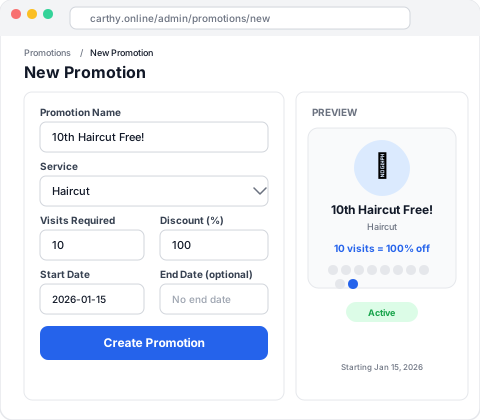
Cuando una promoción está activa, cada vez que un cliente alcance el número de visitas requerido para ese servicio, tu personal será avisado para ofrecer la recompensa.
Important
Asegúrate de tener al menos un servicio activo antes de crear una promoción. Las promociones siempre están vinculadas a un servicio específico.
Próximos pasos
Tu cuenta está configurada, tus servicios están definidos y tu primera promoción está activa. El siguiente paso es imprimir tu código QR y colocarlo en tu establecimiento para que los clientes puedan empezar a unirse a tu programa de fidelización.
Continúa con la siguiente guía para aprender todo sobre la configuración del código QR en tu establecimiento y la experiencia de registro de los clientes.
Le resulto util esta guia?
Haganos saber para que podamos seguir mejorando nuestra documentacion.