
Registro en el establecimiento: Tu código QR de negocio
Aprende a imprimir y colocar tu código QR de negocio, comprende el proceso de registro de clientes y configura los correos de bienvenida.
Tu código QR de negocio
Cada negocio en Carthy recibe un código QR único. Cuando los clientes escanean este código con la cámara de su teléfono, acceden a una página de registro donde pueden unirse a tu programa de fidelización en cuestión de segundos.
Para encontrar tu código QR:
- Inicia sesión en tu panel de control de Carthy
- Haz clic en "Código QR" en la barra lateral
- Verás tu código QR junto con opciones de descarga e impresión
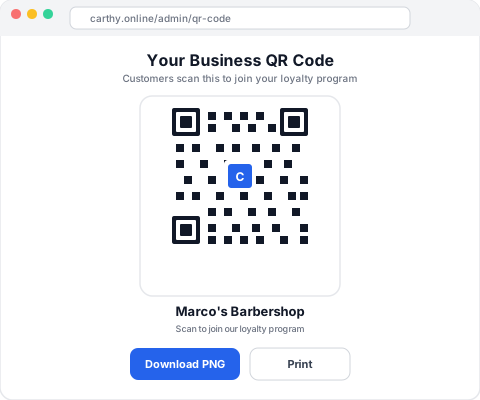
La página del código QR también muestra el enlace directo al que accederán los clientes al escanear, para que puedas compartirlo digitalmente si lo necesitas.
Impresión y colocación del código QR
Para obtener los mejores resultados, tu código QR debe ser claramente visible y fácil de escanear. Aquí tienes algunos consejos de ubicación:
- En el mostrador o recepción -- donde los clientes hacen una pausa de forma natural y pueden escanear cómodamente
- En las mesas -- si tienes un restaurante o cafetería, los porta-menús de mesa funcionan muy bien
- Cerca de la entrada -- para que los clientes lo vean al entrar
- En materiales impresos -- menús, folletos, tarjetas de visita (utiliza una herramienta como Canva para diseños sencillos)
Recomendaciones de impresión
| Formato | Tamaño | Ideal para |
|---|---|---|
| Soporte de mostrador | A5 o A6 | Zonas de caja y mostradores de recepción |
| Porta-menú de mesa | A6 plegado | Mesas de restaurante y cafetería |
| Póster de pared | A4 o A3 | Salas de espera y escaparates |
| Pegatina | 10x10 cm | Puertas, espejos y otras superficies |
Tip
Asegúrate de que el código QR tenga al menos 3x3 cm al imprimirlo. Los tamaños más pequeños pueden ser difíciles de escanear con la cámara del teléfono, especialmente con poca luz.
Carthy proporciona una versión optimizada para impresión que incluye el nombre de tu negocio y un breve texto de instrucciones. Utiliza el botón "Imprimir" en la página del código QR para obtener este diseño.
El proceso de registro del cliente
Esto es lo que ocurre cuando un cliente escanea tu código QR:
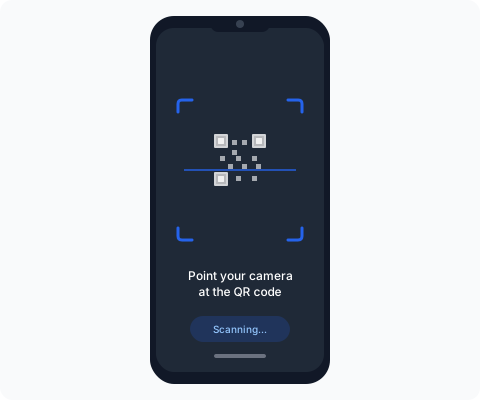
- Apunta la cámara de su teléfono al código QR
- Aparece un enlace -- lo toca para abrirlo en su navegador
- Ve el nombre de tu negocio y un sencillo formulario de registro
- Introduce su nombre, apellidos, correo electrónico y fecha de nacimiento
- Acepta los términos y la política de privacidad
- Toca "Unirse"
- Recibe instantáneamente su tarjeta de fidelización digital en pantalla
- También se envía una copia a su correo electrónico para guardarla
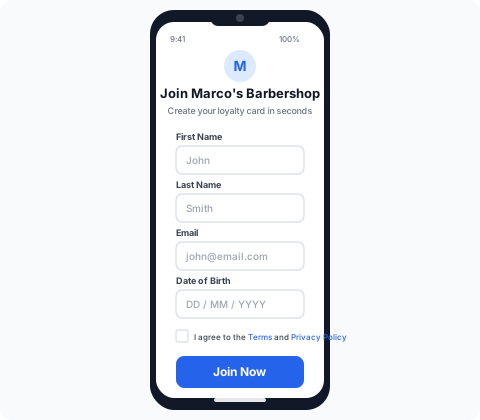
Todo el proceso dura unos 30 segundos. No es necesario descargar ninguna aplicación -- todo ocurre en el navegador. Tanto las cámaras de iPhone como de Android pueden escanear códigos QR de forma nativa.
Tip
Anima a tu personal a guiar a los nuevos clientes en el registro. Un amable "¿Te gustaría unirte a nuestro programa de fidelización? ¡Solo tienes que escanear este código QR!" marca la diferencia.
Qué recibe el cliente
Tras registrarse, tu cliente recibe:
- Un código QR único que se muestra en pantalla y que tu personal escaneará en futuras visitas
- Un correo de bienvenida con su código QR de tarjeta de fidelización adjunto
- Un mensaje confirmando que se ha unido al programa de fidelización de tu negocio
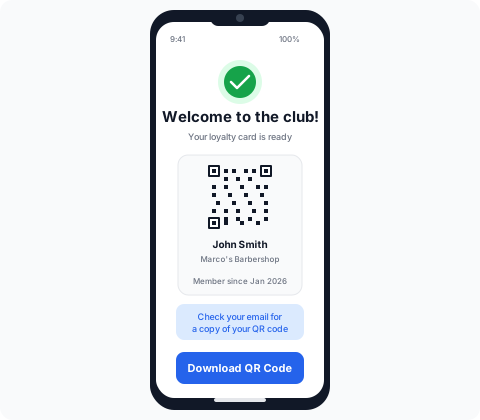
Los clientes deben guardar el correo con el código QR o hacer una captura de pantalla. Necesitarán mostrar este código QR en cada visita para que tu personal pueda registrarla.
Important
Si un cliente pierde su código QR, puede encontrarlo en su correo de bienvenida. Como propietario del negocio, también puedes buscar su registro en la sección de Clientes de tu panel de control.
Gestión de nuevos registros
Cada vez que un cliente se registra a través de tu código QR, aparece automáticamente en tu lista de Clientes en el panel de control. Puedes:
- Buscar clientes por nombre o correo electrónico
- Ver detalles incluyendo historial de visitas y progreso en promociones
- Ordenar por fecha de registro, nombre o número de visitas
No necesitas hacer nada para "aprobar" los registros. Los clientes se añaden automáticamente y pueden empezar a acumular visitas de fidelización de inmediato.
Próximos pasos
Tu código QR está colocado y los clientes están empezando a registrarse. Ahora es el momento de aprender cómo tu personal puede registrar visitas y hacer seguimiento de las promociones en el día a día.
Continúa con la siguiente guía para conocer todo lo que tu equipo necesita saber sobre el flujo de trabajo diario.
Le resulto util esta guia?
Haganos saber para que podamos seguir mejorando nuestra documentacion.