
Registro de visitas con la aplicación móvil CarthyAdmin
Aprende a usar la aplicación móvil CarthyAdmin para escanear códigos QR de clientes, registrar visitas, gestionar alertas de promociones y ayudar a los clientes a canjear recompensas.
Primeros pasos con la aplicación CarthyAdmin
La aplicación móvil CarthyAdmin es la forma más rápida para que el personal escanee códigos QR de clientes y registre visitas sobre la marcha. El propietario de tu negocio te proporcionará las credenciales de acceso o creará una cuenta de personal para ti.
- Descarga la aplicación CarthyAdmin desde la App Store
- Abre la aplicación e introduce tu correo electrónico y contraseña
- Accederás al panel de control
Tip
La aplicación CarthyAdmin está disponible en la App Store para dispositivos iOS. La compatibilidad con Android estará disponible próximamente.
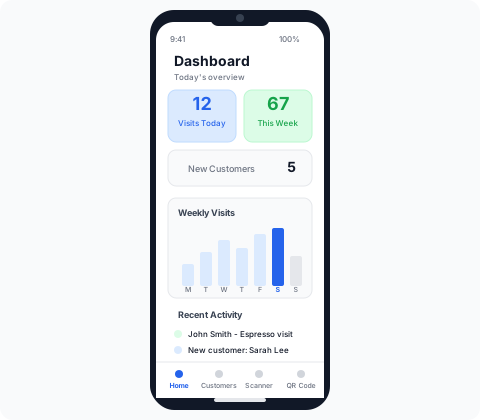
Escaneo del código QR de un cliente con la aplicación móvil
Cuando un cliente habitual llega y quiere registrar su visita, usa la aplicación móvil CarthyAdmin para escanear su código QR. Esto es lo que debes hacer:
- Abre la aplicación CarthyAdmin en tu teléfono o tableta
- Toca la pestaña Escáner en la parte inferior de la pantalla
- Toca "Abrir cámara" para activar el escáner
- Apunta la cámara de tu dispositivo al código QR del cliente
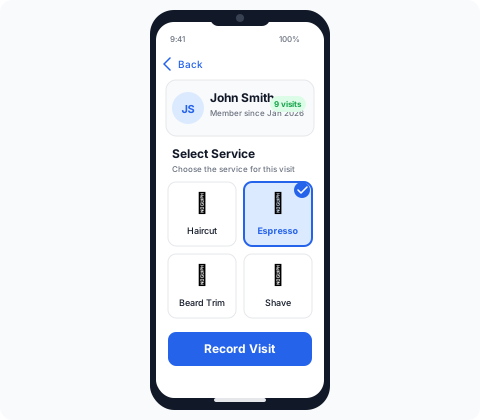
- El perfil del cliente se carga automáticamente con su nombre y estadísticas de visitas
- Selecciona el servicio por el que ha venido desde la cuadrícula
- Toca "Registrar visita" para confirmar

La visita se registra instantáneamente y el progreso del cliente en las promociones activas se actualiza automáticamente. Verás una pantalla de éxito que se cierra sola tras unos segundos.
Tip
También puedes buscar clientes manualmente tocando la pestaña Clientes y buscando por nombre o correo electrónico. Esto es útil cuando un cliente ha olvidado su código QR.
Registro de una visita paso a paso
Este es el flujo detallado para registrar una visita:
1. Encontrar al cliente
Usa la barra de búsqueda en la sección de Clientes. Escribe las primeras letras de su nombre o dirección de correo electrónico. Los resultados aparecen mientras escribes.
2. Seleccionar el servicio
En la página de detalles del cliente, haz clic en "Registrar visita" y elige el servicio del desplegable. Solo aparecen los servicios activos en la lista.
3. Confirmar
Revisa los datos y confirma. El contador de visitas para ese servicio aumenta en uno y la página se actualiza mostrando el nuevo total.
Important
Verifica que estás registrando la visita para el cliente y servicio correctos. Las visitas no se pueden deshacer desde la vista del personal -- solo el propietario del negocio puede gestionar los registros de visitas.
Alertas de promociones y recompensas
Cuando un cliente alcanza el número de visitas requerido para una promoción, Carthy te avisa. Esto es lo que debes observar:
- En la página de detalles del cliente, su progreso en la promoción se muestra como un indicador visual
- Cuando una promoción está lista para canjear, se resalta con un indicador claro
- Verás la descripción de la recompensa para que sepas exactamente qué ofrecer
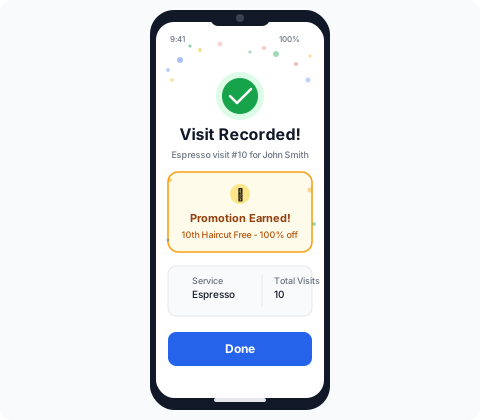
Ejemplo de escenario
Supongamos que tienes una promoción: "Compra 10 cafés, llévate 1 gratis". Cuando se registra la décima visita de café, verás la promoción del cliente marcada como completada. ¡Comunícale la buena noticia y entrégale la recompensa!
Después de entregar la recompensa, el contador de la promoción se reinicia y el cliente empieza a trabajar hacia su siguiente recompensa.
Situaciones habituales
El cliente olvidó su código QR
Sin problema. Búscalo por nombre o correo electrónico en la sección de Clientes. Puedes registrar su visita igualmente sin escanear.
El cliente aún no está registrado
Indícale dónde está tu código QR del negocio. Puede registrarse en 30 segundos y podrás registrar su primera visita de inmediato.
El cliente pregunta por su progreso
Abre su perfil en la sección de Clientes. Puedes ver exactamente cuántas visitas tiene para cada servicio y cuánto le falta para conseguir una recompensa.
Servicio registrado incorrectamente
Contacta con el propietario del negocio o el encargado. Ellos tienen la posibilidad de gestionar los registros de visitas desde el panel de administración.
Consejos para una excelente experiencia del cliente
- Menciona el programa de fidelización a cada nuevo cliente -- "¿Ya te has unido a nuestro programa de fidelización?"
- Recuerda a los clientes habituales que muestren su código QR o digan su nombre
- Celebra los hitos -- "¡Te faltan solo 2 visitas para un café gratis!"
- Registra las visitas enseguida -- hazlo mientras el cliente aún está presente para que pueda ver su progreso
- Conoce tus promociones -- familiarízate con las recompensas disponibles para poder explicarlas
Tip
Un poco de entusiasmo marca la diferencia. Los estudios demuestran que los clientes que se sienten reconocidos y valorados se convierten en habituales fieles, y eso es exactamente lo que Carthy te ayuda a construir.
Referencia rápida
| Tarea | Dónde ir | Qué hacer |
|---|---|---|
| Escanear un cliente | Pestaña Escáner | Tocar Abrir cámara, apuntar al código QR |
| Registrar una visita | Pantalla de check-in (tras escanear) | Seleccionar servicio, tocar Registrar visita |
| Comprobar estado de promoción | Pestaña Clientes > [Nombre] | Ver sección de progreso de promoción |
| Buscar un cliente manualmente | Pestaña Clientes | Usar la barra de búsqueda con nombre o correo |
| Ver todos los clientes | Pestaña Clientes | Navegar por la lista completa, usar opciones de ordenación |
Con esto hemos cubierto todo lo que necesitas para las operaciones diarias con la aplicación móvil. Si tu negocio utiliza un escáner QR USB en el mostrador o recepción, consulta la siguiente guía para las instrucciones de configuración.
Le resulto util esta guia?
Haganos saber para que podamos seguir mejorando nuestra documentacion.