
Zaznamenávanie návštev pomocou mobilnej aplikácie CarthyAdmin
Naučte sa používať mobilnú aplikáciu CarthyAdmin na skenovanie zákazníckych QR kódov, zaznamenávanie návštev, zobrazovanie upozornení na akcie a pomoc zákazníkom pri uplatňovaní odmien.
Začíname s aplikáciou CarthyAdmin
Mobilná aplikácia CarthyAdmin je najrýchlejší spôsob, ako môže personál skenovať zákaznícke QR kódy a zaznamenávať návštevy na cestách. Váš majiteľ podniku vám poskytne prihlasovacie údaje alebo pre vás vytvorí personálny účet.
- Stiahnite si aplikáciu CarthyAdmin z App Store
- Otvorte aplikáciu a zadajte svoj e-mail a heslo
- Dostanete sa na panel
Tip
Aplikácia CarthyAdmin je dostupná v App Store pre iOS zariadenia. Podpora pre Android bude čoskoro k dispozícii.
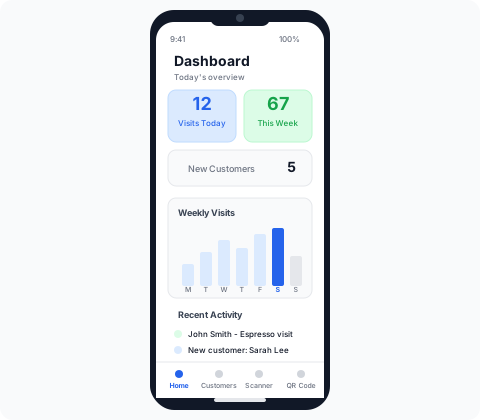
Skenovanie zákazníckeho QR kódu pomocou mobilnej aplikácie
Keď príde vracajúci sa zákazník a chce zaznamenať svoju návštevu, použite mobilnú aplikáciu CarthyAdmin na naskenovanie jeho QR kódu. Tu je postup:
- Otvorte aplikáciu CarthyAdmin na telefóne alebo tablete
- Ťuknite na záložku Skener v dolnej časti obrazovky
- Ťuknite na „Otvoriť kameru" pre aktiváciu skenera
- Nasmerujte kameru zariadenia na zákazníkov QR kód
- Profil zákazníka sa automaticky načíta s jeho menom a štatistikami návštev
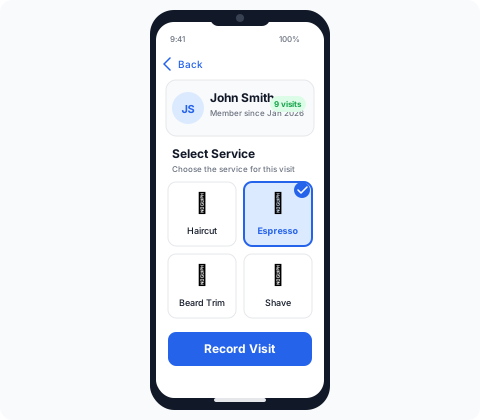
- Vyberte službu, pre ktorú prišiel, z mriežky
- Ťuknite na „Zaznamenať návštevu" pre potvrdenie

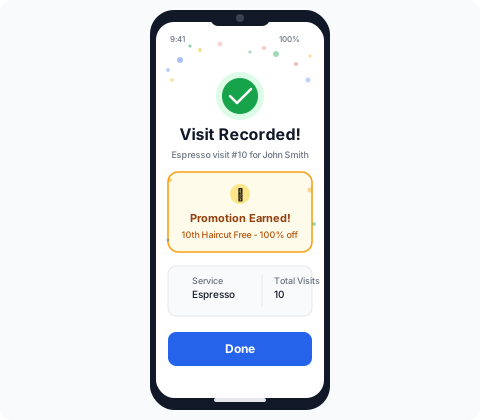
Návšteva sa zaznamenáva okamžite a postup zákazníka v aktívnych akciách sa automaticky aktualizuje. Uvidíte obrazovku úspešného zaznamenania, ktorá sa sama zatvorí po niekoľkých sekundách.
Tip
Zákazníkov môžete nájsť aj manuálne ťuknutím na záložku Zákazníci a vyhľadávaním podľa mena alebo e-mailu. To sa hodí, keď zákazník zabudol svoj QR kód.
Zaznamenanie návštevy krok za krokom
Tu je podrobný postup zaznamenania návštevy:
1. Nájdite zákazníka
Použite vyhľadávací panel v sekcii Zákazníci. Napíšte prvé písmená mena alebo e-mailovej adresy. Výsledky sa zobrazujú počas písania.
2. Vyberte službu
Na stránke detailov zákazníka kliknite na „Zaznamenať návštevu" a vyberte službu z rozbaľovacieho zoznamu. V zozname sa zobrazujú iba aktívne služby.
3. Potvrďte
Skontrolujte údaje a potvrďte. Počet návštev pre danú službu sa zvýši o jednu a stránka sa aktualizuje so zobrazením nového celkového počtu.
Dôležité
Dvakrát skontrolujte, že zaznamenávate návštevu pre správneho zákazníka a službu. Návštevy nie je možné odvolať zo zobrazenia personálu -- iba majiteľ podniku môže spravovať záznamy návštev.
Upozornenia na akcie a odmeny
Keď zákazník dosiahne požadovaný počet návštev pre akciu, Carthy vás upozorní. Na čo si dávať pozor:
- Na stránke detailov zákazníka sa jeho postup v akcii zobrazuje ako vizuálny ukazovateľ
- Keď je akcia pripravená na uplatnenie, bude zvýraznená jasným indikátorom
- Uvidíte popis odmeny, aby ste presne vedeli, čo ponúknuť
Príklad scenára
Povedzme, že máte akciu: „Kúp 10 káv, dostaneš 1 zadarmo". Keď sa zaznamená 10. návšteva na kávu, uvidíte akciu zákazníka označenú ako splnenú. Oznámte mu dobrú správu a poskytnite odmenu!
Po poskytnutí odmeny sa počítadlo akcie vynuluje a zákazník začne pracovať na svojej ďalšej odmene.
Bežné situácie
Zákazník zabudol svoj QR kód
Žiadny problém. Vyhľadajte ho podľa mena alebo e-mailu v sekcii Zákazníci. Návštevu môžete zaznamenať aj bez skenovania.
Zákazník ešte nie je zaregistrovaný
Nasmerujte ho na váš firemný QR kód. Môže sa zaregistrovať za 30 sekúnd a hneď potom mu môžete zaznamenať prvú návštevu.
Zákazník sa pýta na svoj postup
Otvorte jeho profil v sekcii Zákazníci. Môžete vidieť presne, koľko návštev má pre každú službu a ako blízko je k získaniu odmeny.
Zaznamenaná nesprávna služba
Kontaktujte majiteľa podniku alebo manažéra. Ten má možnosť spravovať záznamy návštev z administrátorského panelu.
Tipy pre skvelú zákaznícku skúsenosť
- Spomeňte vernostný program každému novému zákazníkovi -- „Už ste sa pridali k nášmu vernostnému programu?"
- Pripomeňte vracajúcim sa zákazníkom, aby ukázali QR kód alebo povedali svoje meno
- Oslavujte míľniky -- „Ešte 2 návštevy a máte kávu zadarmo!"
- Zaznamenávajte návštevy promptne -- urobte to kým je zákazník ešte prítomný, aby videl svoj postup
- Poznajte vaše akcie -- oboznámte sa s dostupnými odmenami, aby ste ich mohli vysvetliť
Tip
Trocha nadšenia ide ďaleko. Výskumy ukazujú, že zákazníci, ktorí sa cítia ocenení a uznávaní, sa stávajú vernými stálymi zákazníkmi, a presne to vám Carthy pomáha budovať.
Stručný prehľad
| Úloha | Kde ísť | Čo urobiť |
|---|---|---|
| Naskenovať zákazníka | Záložka Skener | Ťuknúť na Otvoriť kameru, nasmerovať na QR kód |
| Zaznamenať návštevu | Obrazovka check-in (po skenovaní) | Vybrať službu, ťuknúť na Zaznamenať návštevu |
| Skontrolovať stav akcie | Záložka Zákazníci > [Meno] | Zobraziť sekciu postupu v akcii |
| Nájsť zákazníka manuálne | Záložka Zákazníci | Použiť vyhľadávací panel s menom alebo e-mailom |
| Zobraziť všetkých zákazníkov | Záložka Zákazníci | Prehľadávať celý zoznam, použiť možnosti triedenia |
Tým sme pokryli všetko, čo potrebujete pre každodennú prácu s mobilnou aplikáciou. Ak váš podnik používa USB QR skener pri pulte alebo recepcii, pozrite si ďalší sprievodca s pokynmi na nastavenie.
Bol tento sprievodca užitočný?
Dajte nám vedieť, aby sme mohli naďalej zlepšovať našu dokumentáciu.