
Besuche erfassen mit der CarthyAdmin-App
Erfahren Sie, wie Sie mit der CarthyAdmin-App Kunden-QR-Codes scannen, Besuche erfassen, Aktionsbenachrichtigungen anzeigen und Kunden beim Einlösen von Prämien unterstützen.
Erste Schritte mit der CarthyAdmin-App
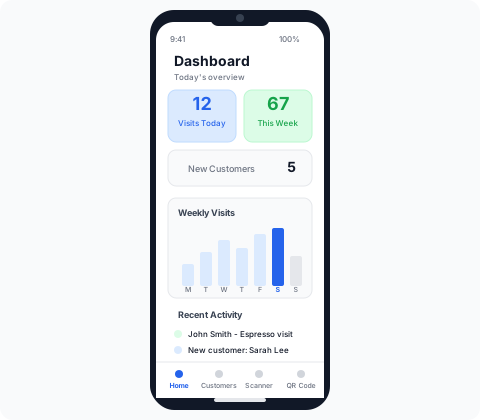
Die CarthyAdmin-App ist der schnellste Weg für Ihr Personal, Kunden-QR-Codes zu scannen und Besuche unterwegs zu erfassen. Ihr Geschäftsinhaber stellt Ihnen Anmeldedaten bereit oder erstellt ein Personalkonto für Sie.
- Laden Sie die App CarthyAdmin aus dem App Store herunter
- Öffnen Sie die App und geben Sie Ihre E-Mail und Ihr Passwort ein
- Sie gelangen zum Dashboard
Tip
Die CarthyAdmin-App ist im App Store für iOS-Geräte verfügbar. Android-Unterstützung kommt bald.
Einen Kunden-QR-Code mit der App scannen
Wenn ein wiederkehrender Kunde kommt und seinen Besuch erfassen möchte, verwenden Sie die CarthyAdmin-App, um seinen QR-Code zu scannen. So gehen Sie vor:
- Öffnen Sie die CarthyAdmin-App auf Ihrem Telefon oder Tablet
- Tippen Sie auf den Reiter Scanner am unteren Bildschirmrand
- Tippen Sie auf „Kamera öffnen", um den Scanner zu aktivieren
- Richten Sie die Kamera Ihres Geräts auf den QR-Code des Kunden
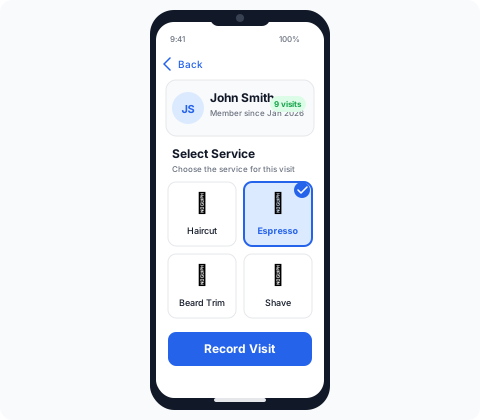
- Das Kundenprofil wird automatisch mit Name und Besuchsstatistiken geladen
- Wählen Sie die Dienstleistung aus, für die der Kunde da ist, aus dem Raster
- Tippen Sie auf „Besuch erfassen" zur Bestätigung

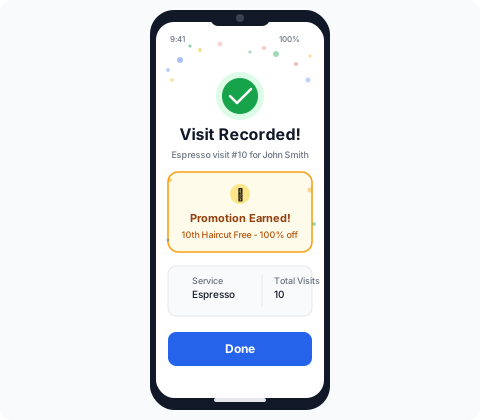
Der Besuch wird sofort erfasst und der Fortschritt des Kunden bei aktiven Aktionen wird automatisch aktualisiert. Sie sehen einen Erfolgsbildschirm, der sich nach wenigen Sekunden automatisch schließt.
Tip
Sie können Kunden auch manuell finden, indem Sie auf den Reiter Kunden tippen und nach Name oder E-Mail suchen. Das ist praktisch, wenn ein Kunde seinen QR-Code vergessen hat.
Besuch erfassen -- Schritt für Schritt
Hier ist der detaillierte Ablauf zur Erfassung eines Besuchs:
1. Kunden finden
Verwenden Sie die Suchleiste im Bereich „Kunden". Geben Sie die ersten Buchstaben des Namens oder der E-Mail-Adresse ein. Die Ergebnisse erscheinen während der Eingabe.
2. Dienstleistung auswählen
Klicken Sie auf der Detailseite des Kunden auf „Besuch erfassen" und wählen Sie die Dienstleistung aus der Dropdown-Liste. Es werden nur aktive Dienstleistungen in der Liste angezeigt.
3. Bestätigen
Überprüfen Sie die Angaben und bestätigen Sie. Die Besuchszahl für diese Dienstleistung erhöht sich um eins und die Seite wird mit dem neuen Gesamtwert aktualisiert.
Important
Überprüfen Sie genau, dass Sie den Besuch für den richtigen Kunden und die richtige Dienstleistung erfassen. Besuche können aus der Personalansicht nicht rückgängig gemacht werden -- nur der Geschäftsinhaber kann Besuchseinträge verwalten.
Aktionsbenachrichtigungen und Prämien
Wenn ein Kunde die erforderliche Anzahl von Besuchen für eine Aktion erreicht, benachrichtigt Carthy Sie. Worauf Sie achten sollten:
- Auf der Detailseite des Kunden wird sein Aktionsfortschritt als visueller Tracker angezeigt
- Wenn eine Aktion einlösebereit ist, wird sie mit einem deutlichen Indikator hervorgehoben
- Sie sehen die Prämienbeschreibung, sodass Sie genau wissen, was Sie anbieten sollen
Beispielszenario
Angenommen, Sie haben eine Aktion: „Kaufe 10 Kaffee, erhalte 1 gratis". Wenn der 10. Kaffeebesuch erfasst wird, sehen Sie die Aktion des Kunden als abgeschlossen markiert. Teilen Sie ihm die gute Nachricht mit und gewähren Sie die Prämie!
Nachdem die Prämie vergeben wurde, wird der Aktionszähler zurückgesetzt und der Kunde arbeitet auf seine nächste Prämie hin.
Häufige Situationen
Kunde hat seinen QR-Code vergessen
Kein Problem. Suchen Sie nach Name oder E-Mail im Bereich „Kunden". Sie können den Besuch auch ohne Scannen erfassen.
Kunde ist noch nicht registriert
Weisen Sie ihn auf Ihren Unternehmens-QR-Code hin. Er kann sich in 30 Sekunden registrieren und Sie können seinen ersten Besuch sofort danach erfassen.
Kunde fragt nach seinem Fortschritt
Öffnen Sie sein Profil im Bereich „Kunden". Sie können genau sehen, wie viele Besuche er für jede Dienstleistung hat und wie nah er an einer Prämie ist.
Falsche Dienstleistung erfasst
Kontaktieren Sie Ihren Geschäftsinhaber oder Manager. Dieser hat die Möglichkeit, Besuchseinträge über das Admin-Dashboard zu verwalten.
Tipps für ein großartiges Kundenerlebnis
- Erwähnen Sie das Treueprogramm bei jedem neuen Kunden -- „Sind Sie schon Mitglied unseres Treueprogramms?"
- Erinnern Sie Stammkunden daran, ihren QR-Code zu zeigen oder ihren Namen zu nennen
- Feiern Sie Meilensteine -- „Noch 2 Besuche und Sie bekommen einen Gratis-Kaffee!"
- Erfassen Sie Besuche zeitnah -- tun Sie es, solange der Kunde noch da ist, damit er seinen Fortschritt sehen kann
- Kennen Sie Ihre Aktionen -- machen Sie sich mit den verfügbaren Prämien vertraut, damit Sie sie erklären können
Tip
Ein wenig Begeisterung bewirkt viel. Studien zeigen, dass Kunden, die sich wertgeschätzt und anerkannt fühlen, zu treuen Stammkunden werden -- und genau das hilft Ihnen Carthy aufzubauen.
Kurzübersicht
| Aufgabe | Wohin navigieren | Was tun |
|---|---|---|
| Kunden scannen | Reiter „Scanner" | Auf „Kamera öffnen" tippen, auf QR-Code richten |
| Besuch erfassen | Check-in-Bildschirm (nach dem Scannen) | Dienstleistung auswählen, auf „Besuch erfassen" tippen |
| Aktionsstatus prüfen | Reiter „Kunden" > [Name] | Abschnitt „Aktionsfortschritt" anzeigen |
| Kunden manuell finden | Reiter „Kunden" | Suchleiste mit Name oder E-Mail verwenden |
| Alle Kunden anzeigen | Reiter „Kunden" | Gesamte Liste durchsuchen, Sortieroptionen nutzen |
Damit haben wir alles abgedeckt, was Sie für den täglichen Betrieb mit der mobilen App benötigen. Wenn Ihr Unternehmen einen USB-QR-Scanner an der Theke oder Rezeption verwendet, finden Sie im nächsten Leitfaden die Einrichtungsanleitung.
War diese Anleitung hilfreich?
Lassen Sie es uns wissen, damit wir unsere Dokumentation weiter verbessern können.